Revija Gozdovnik 2000 št. 08


Namig: Po reviji lahko listaš s puščicami levo/desno ali uporabiš tipke na tipkovnici.
Za premikanje po traku in po reviji lahko uporabljaš kolešček na miški.
Vemo da je zoprno, da se besedila na straneh ne da označiti in kopirati. Ker je iz tehničnih razlogov to težko narediti, je prepis besedila TUKAJ.
Ne obljubimo, da je prepis 100% pravilen, je pa boljši kot pretipkavanje na roke.
Za premikanje po traku in po reviji lahko uporabljaš kolešček na miški.
Vemo da je zoprno, da se besedila na straneh ne da označiti in kopirati. Ker je iz tehničnih razlogov to težko narediti, je prepis besedila TUKAJ.
Ne obljubimo, da je prepis 100% pravilen, je pa boljši kot pretipkavanje na roke.
Prepis besedila 
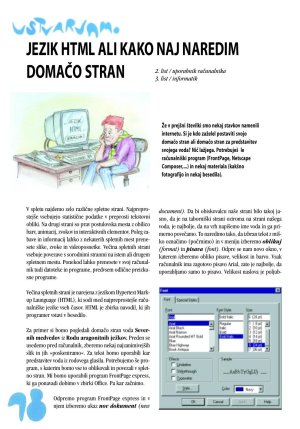
JEZIK HTML ALI KAKO NAJ NAREDIM
DOMAČO STRAN                                                   2. list / uporabnik računalnika
                                                               3. list / informatik


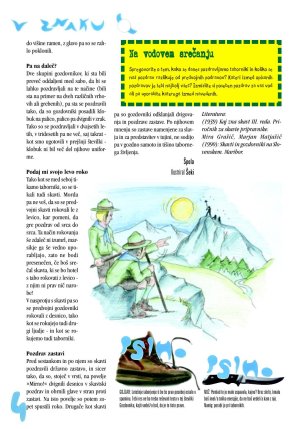
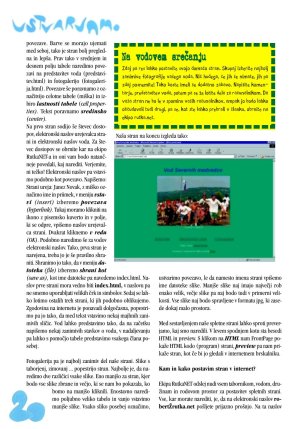
                                                                 Že v prejšni številki smo nekaj stavkov namenili
                                                                 internetu. Si je kdo zaželel postaviti svojo
                                                                 domačo stran ali domačo stran za predstavitev
                                                                 svojega voda? Nič lažjega. Potrebuješ le
                                                                 računalniški program (FrontPage, Netscape
                                                                 Composer,...) in nekaj materiala (kakšno
                                                                 fotografijo in nekaj besedila).


V spletu najdemo zelo različne spletne strani. Najprepro-       document). Da bi obiskovalcu naše strani bilo takoj ja-
stejše vsebujejo statistične podatke v preprosti tekstovni      sno, da je na taborniški strani oziroma na strani našega
obliki. Na drugi strani so prav postulovska mesta z obilico     voda, je najbolje, da na vrh napišemo ime voda in ga pri-
barv, animacij, zvokov in interaktivnih elementov. Poleg za-    merno povečamo. To naredimo tako, da izbran tekst z miš-
bave in informacij lahko z nekaterih spletnih mest prene-       ko označimo (počrnimo) in v meniju izberemo oblikuj
sete slike, zvoke in videoposnetke. Večina spletnih strani      (format) in pisava (font). Odpre se nam novo okno, v
vsebuje povezave s sorodnimi stranmi na istem ali drugem        katerem izberemo obliko pisave, velikost in barvo. Vsak
spletnem mestu. Ponekod lahko prenesete v svoj računal-         računalnik ima zagotovo pisavo Arial, zato je najbolje, da
nik tudi datoteke in programe, predvsem odlične preizku-        uporabljamo samo to pisavo. Velikost naslova je poljub-
sne programe.

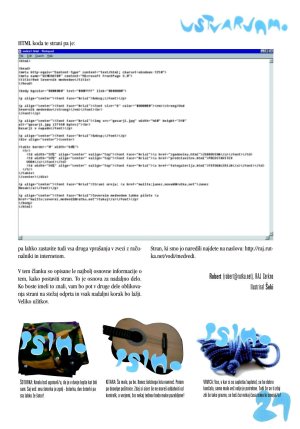
Večina spletnih strani je narejena z jezikom Hypertext Mark-
up Launguage (HTML), ki sodi med najpreprostejše raču-
nalniške jezike vseh časov. HTML je zbirka navodil, ki jih
programer vstavi v besedilo.

Za primer si bomo pogledali domačo stran voda Sever-
nih medvedov iz Rodu aragonitnih ježkov. Preden se
usedemo pred računalnik, zberemo nekaj najzanimivejših
slik in jih »poskeniramo«. Za tekst bomo uporabili kar
predstavitev voda iz rodovega glasila. Potrebujemo še pro-
gram, s katerim bomo vse to oblikovali in povezali v splet-
no stran. Mi bomo uporabili program FrontPage express,
ki ga ponavadi dobimo v zbirki Office. Pa kar začnimo.

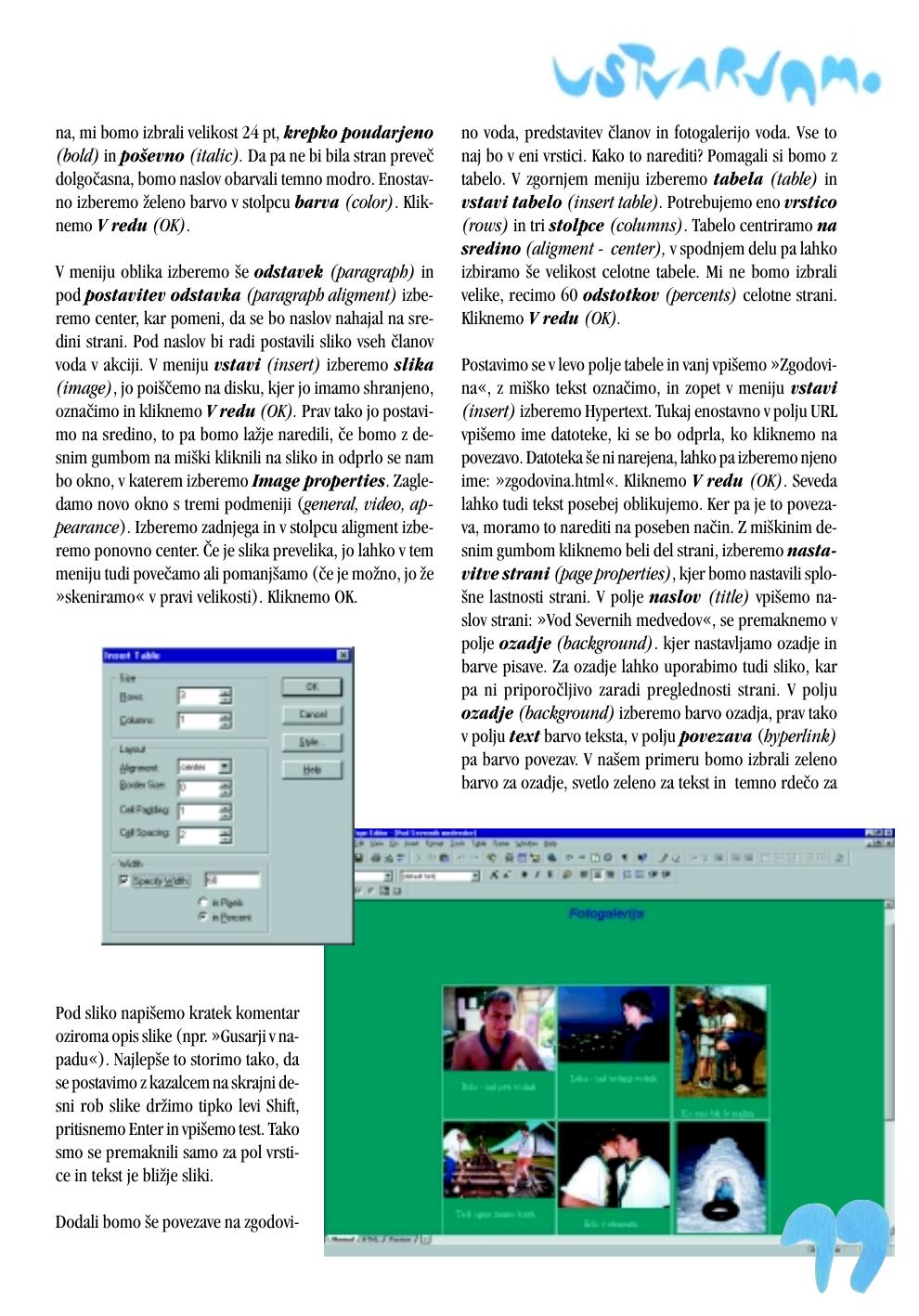
             Odpremo program FrontPage express in v
             njem izberemo ukaz nov dokument (new
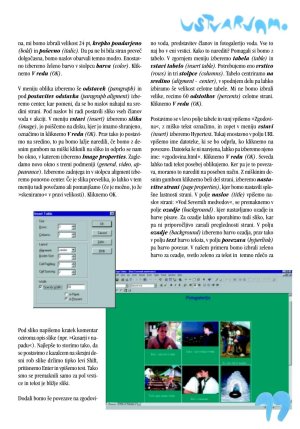
na, mi bomo izbrali velikost 24 pt, krepko poudarjeno         no voda, predstavitev članov in fotogalerijo voda. Vse to
(bold) in poševno (italic). Da pa ne bi bila stran preveč     naj bo v eni vrstici. Kako to narediti? Pomagali si bomo z
dolgočasna, bomo naslov obarvali temno modro. Enostav-        tabelo. V zgornjem meniju izberemo tabela (table) in
no izberemo želeno barvo v stolpcu barva (color). Klik-       vstavi tabelo (insert table). Potrebujemo eno vrstico
nemo V redu (OK).                                             (rows) in tri stolpce (columns). Tabelo centriramo na
                                                              sredino (aligment - center), v spodnjem delu pa lahko
V meniju oblika izberemo še odstavek (paragraph) in           izbiramo še velikost celotne tabele. Mi ne bomo izbrali
pod postavitev odstavka (paragraph aligment) izbe-            velike, recimo 60 odstotkov (percents) celotne strani.
remo center, kar pomeni, da se bo naslov nahajal na sre-      Kliknemo V redu (OK).
dini strani. Pod naslov bi radi postavili sliko vseh članov
voda v akciji. V meniju vstavi (insert) izberemo slika        Postavimo se v levo polje tabele in vanj vpišemo »Zgodovi-
(image), jo poiščemo na disku, kjer jo imamo shranjeno,       na«, z miško tekst označimo, in zopet v meniju vstavi
označimo in kliknemo V redu (OK). Prav tako jo postavi-       (insert) izberemo Hypertext. Tukaj enostavno v polju URL
mo na sredino, to pa bomo lažje naredili, če bomo z de-       vpišemo ime datoteke, ki se bo odprla, ko kliknemo na
snim gumbom na miški kliknili na sliko in odprlo se nam       povezavo. Datoteka še ni narejena, lahko pa izberemo njeno
bo okno, v katerem izberemo Image properties. Zagle-          ime: »zgodovina.html«. Kliknemo V redu (OK). Seveda
damo novo okno s tremi podmeniji (general, video, ap-         lahko tudi tekst posebej oblikujemo. Ker pa je to poveza-
pearance). Izberemo zadnjega in v stolpcu aligment izbe-      va, moramo to narediti na poseben način. Z miškinim de-
remo ponovno center. Če je slika prevelika, jo lahko v tem    snim gumbom kliknemo beli del strani, izberemo nasta-
meniju tudi povečamo ali pomanjšamo (če je možno, jo že       vitve strani (page properties), kjer bomo nastavili splo-
»skeniramo« v pravi velikosti). Kliknemo OK.                  šne lastnosti strani. V polje naslov (title) vpišemo na-
                                                              slov strani: »Vod Severnih medvedov«, se premaknemo v
                                                              polje ozadje (background). kjer nastavljamo ozadje in
                                                              barve pisave. Za ozadje lahko uporabimo tudi sliko, kar
                                                              pa ni priporočljivo zaradi preglednosti strani. V polju
                                                              ozadje (background) izberemo barvo ozadja, prav tako
                                                              v polju text barvo teksta, v polju povezava (hyperlink)
                                                              pa barvo povezav. V našem primeru bomo izbrali zeleno
                                                              barvo za ozadje, svetlo zeleno za tekst in temno rdečo za


Pod sliko napišemo kratek komentar
oziroma opis slike (npr. »Gusarji v na-
padu«). Najlepše to storimo tako, da
se postavimo z kazalcem na skrajni de-
sni rob slike držimo tipko levi Shift,
pritisnemo Enter in vpišemo test. Tako
smo se premaknili samo za pol vrsti-
ce in tekst je bližje sliki.

Dodali bomo še povezave na zgodovi-